안녕하세요! 나이나 상황에 따라 돋보기가 필요할 수도 있어요! 작은 글씨가 보기 힘들다면 갤럭시폰만 있으면 됩니다!

목차Galaxy 돋보기 기능Galaxy 화면 확대 기능
갤럭시 돋보기 기능

화면을 길게 누르세요! 하단의 위젯 > 돋보기를 선택하세요.

추가를 누르면 화면에 돋보기가 나타납니다! 들어가시려면 클릭하세요!

카메라를 향한 후 +로 이동하면 확대됩니다! 사진을 찍을 수도 있습니다. 주변이 어두울 때 왼쪽 원을 누르면 플래시를 사용할 수 있습니다. 오른쪽 원을 눌러 밝기, 대비, 색상을 조정할 수도 있습니다! 갤럭시 화면 확대 기능
설정 > 접근성으로 이동한 다음 가시성 향상을 선택하세요!
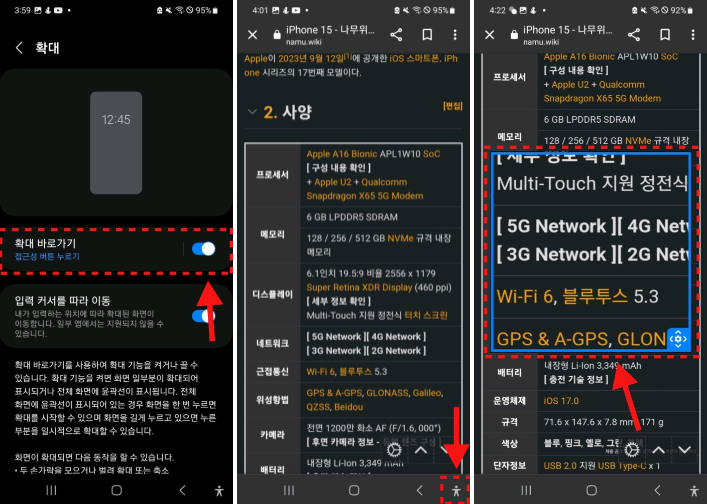
확대를 클릭하고 확대 바로가기를 활성화하세요! 다음으로, 기능을 실행하거나 중지하는 방법을 선택할 수 있습니다! 저는 접근성 버튼을 선택했습니다.
버튼이 활성화되면 오른쪽 하단에 사람 아이콘이 나타납니다! 아이콘을 누른 후, 원하는 위치를 클릭하면 화면을 확대할 수 있어요!
모서리 아이콘을 드래그하면 화면의 확대된 부분을 이동할 수 있어요! 종료하고 싶다면 다시 오른쪽 하단의 사람 아이콘을 눌러주세요!
갤럭시 돋보기 기능으로 화면을 확대하는 방법을 알아봤습니다! 이 기능을 이용하면 스마트폰을 더욱 편리하게 사용할 수 있습니다. 오늘 방문해 주셔서 감사합니다!